在使用Windows 7操作系统时,许多用户会遇到两类看似不同但可能根源相似的IE浏览器问题:一是局域网环境中“无法显示计算机列表”,二是浏览网页时提示“Internet Explorer无法显示该页面”。这两者都属于网络连接或系统组件异常。本文将为您详细解析这两种故障的原因,并提供一系列行之有效的排查与修复方案。
问题一:无法显示计算机列表(网络邻居为空)
这通常与网络发现、文件和打印机共享功能以及相关系统服务有关。
主要原因与解决方案:
1. 网络发现功能未启用:
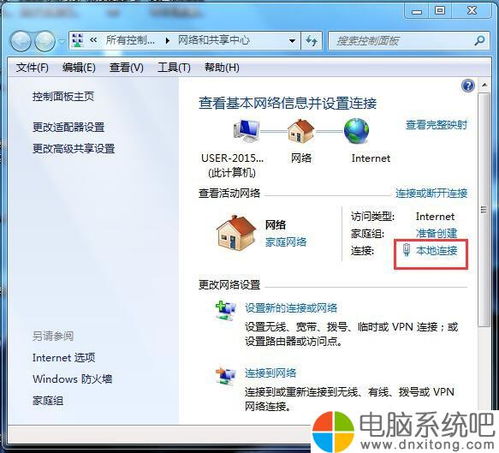
* 检查步骤:打开“控制面板”->“网络和共享中心”->点击左侧“更改高级共享设置”。
- 修复方法:确保当前网络配置文件(家庭或工作网络)下,“网络发现”和“文件和打印机共享”均已启用。
- 关键服务未运行:
- 检查步骤:在“运行”(Win+R)中输入
services.msc,打开服务管理器。
- 修复方法:确保以下服务状态为“正在运行”,启动类型为“自动”:
- Function Discovery Resource Publication
- SSDP Discovery
- UPnP Device Host
- Computer Browser(对于老式网络环境)
- DNS Client 和 DHCP Client
- TCP/IP NetBIOS 设置问题:
- 修复方法:进入“网络和共享中心”->“更改适配器设置”->右键点击当前使用的网络连接(如本地连接或无线连接)->“属性”->双击“Internet 协议版本 4 (TCP/IPv4)”->点击“高级”->切换到“WINS”选项卡->在“NetBIOS 设置”中选择“默认”或“启用 TCP/IP 上的 NetBIOS”。
- 防火墙或安全软件阻止:
- 修复方法:暂时禁用Windows防火墙或第三方安全软件进行测试,看是否恢复正常。若恢复,则需要在防火墙中为“网络发现”和“文件和打印机共享”添加例外规则。
问题二:Internet Explorer 无法显示该页面
此问题通常指向更广泛的网络连接或浏览器自身故障。
主要原因与解决方案:
1. 网络连接问题(最普遍):
* 修复方法:
- 检查物理连接(网线、Wi-Fi开关)。
- 运行网络诊断(右键点击系统托盘网络图标->“疑难解答”)。
- 尝试重置TCP/IP协议栈:以管理员身份打开命令提示符,依次输入并执行:
netsh winsock reset
netsh int ip reset
ipconfig /flushdns
- 执行后重启计算机。
- 浏览器设置问题:
- 修复方法:
- 重置IE浏览器:打开IE->“工具”菜单(或齿轮图标)->“Internet 选项”->“高级”选项卡->点击“重置”按钮(勾选“删除个性化设置”可彻底重置)。
- 检查代理设置:在“Internet 选项”的“连接”选项卡中,点击“局域网设置”,确保未勾选“为LAN使用代理服务器”(除非您确实需要代理)。
- HOSTS文件被篡改或DNS问题:
- 修复方法:
- 检查HOSTS文件:定位到
C:\Windows\System32\drivers\etc\,用记事本打开hosts文件,除“127.0.0.1 localhost”等必要条目外,删除所有可疑的域名映射,然后保存。
- 更改DNS服务器:在网络适配器属性中,将DNS服务器手动设置为公共DNS,如谷歌的
8.8.8.8和8.8.4.4,或国内的114.114.114.114。
- 系统组件损坏或冲突:
- 修复方法:
- 运行系统文件检查器:以管理员身份打开命令提示符,输入
sfc /scannow并回车,等待扫描并修复受损的系统文件。
- 检查最近安装的软件或更新,尝试卸载可能导致冲突的程序。
综合建议与预防措施
- 保持更新:尽管Win7已停止主流支持,但确保安装所有可用的重要更新(尤其是网络相关更新)仍然很重要。
- 定期维护:定期清理浏览器缓存、Cookie和临时文件。使用磁盘清理工具。
- 升级浏览器或系统:IE浏览器已逐渐被淘汰,建议升级到更现代的浏览器(如Microsoft Edge、Chrome、Firefox)。从长远安全和兼容性考虑,将操作系统升级至Windows 10或更高版本是根本解决之道。
通过以上步骤,绝大多数由软件或配置引起的“无法显示计算机列表”和“IE无法显示该页面”问题都能得到有效解决。如果问题依旧,则需要考虑硬件故障(如网卡损坏)或更复杂的网络环境因素,此时可能需要寻求专业IT支持。